PostgreSQL 資料庫功能,可以讓您建立與管理 PostgreSQL 資料庫、建立資料庫使用者,並將使用者授權綁定到指定的資料庫,讓您的網站程式可以順利連接並存取資料。
此處您可以輸入想要建立的資料庫名稱,輸入完成後點選「建立資料庫」即可完成新增。
請注意,系統會自動在資料庫名稱前方加上您的帳號名稱作為前綴(例如帳號為 democom1,輸入 test,實際資料庫名稱會變成 democom1_test),且資料庫名稱(含前綴)長度上限為 63 個字元,名稱中也不可使用大寫字母。

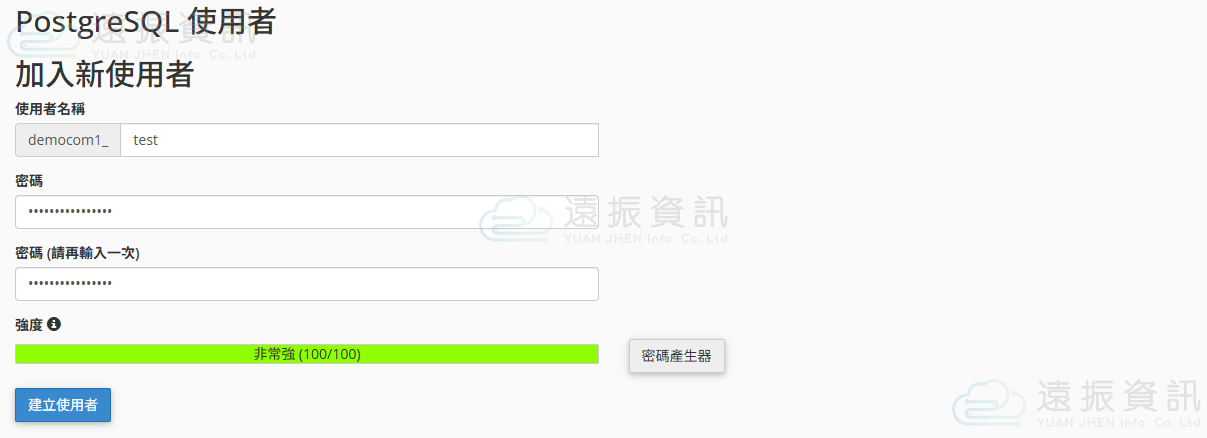
要使用 PostgreSQL 資料庫,必須先建立一組資料庫使用者。
請在「使用者名稱」欄位輸入使用者名稱,並在「密碼」與「密碼 (請再輸入一次)」欄位輸入相同的密碼,畫面下方的「強度」計量表會即時顯示密碼強度,建議設定為「非常強」等級。
若不想自行想密碼,也可以點選右側的「密碼產生器」讓系統自動產生高強度密碼。輸入完成後點選「建立使用者」即可新增此使用者。
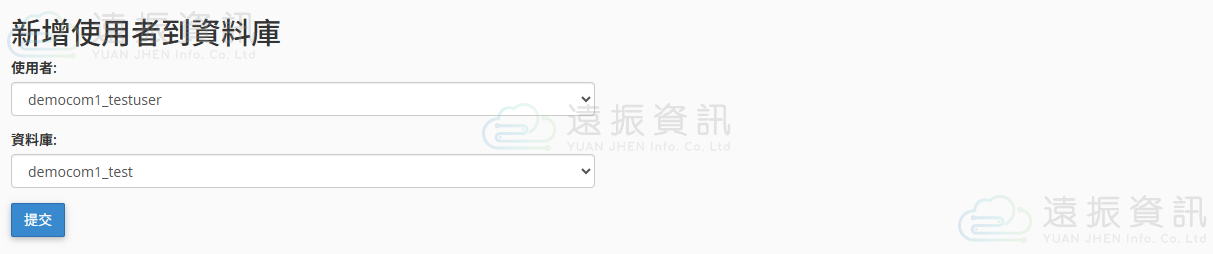
建立好資料庫與使用者後,還需要將兩者綁定,使用者才能存取該資料庫。
請在「使用者」下拉選單選擇剛才建立的使用者,並在「資料庫」下拉選單選擇要授權的資料庫,選擇完成後點選「提交」即可完成綁定。
綁定後系統預設會給予該使用者存取此資料庫的所有權限。
在「目前使用者」區塊,可以看到目前已建立的所有 PostgreSQL 使用者清單,並可對每位使用者執行「變更密碼」、「重新命名」或「刪除」等操作。
若您是透過指令列(例如 psql 或匯入 SQL 檔)直接新增資料表或使用者,畫面上方的「同步處理授予」按鈕可以手動同步使用者的存取權限,確保新建立的資料表或使用者權限設定能夠正確生效。

完成以上步驟後,您的 PostgreSQL 資料庫、使用者與存取權限就設定完成了,接下來即可在您的網站程式中,使用「資料庫主機 (localhost)」、「資料庫名稱」、「使用者名稱」與「密碼」這四項資訊來連接資料庫。
若需要直接管理資料表、執行 SQL 查詢或匯入匯出資料,可以另外使用 cPanel 中的 phpPgAdmin 工具,但請留意 phpPgAdmin 並不適合用來建立資料庫或使用者,建立資料庫與使用者仍建議透過本頁面的「PostgreSQL 資料庫」介面操作。