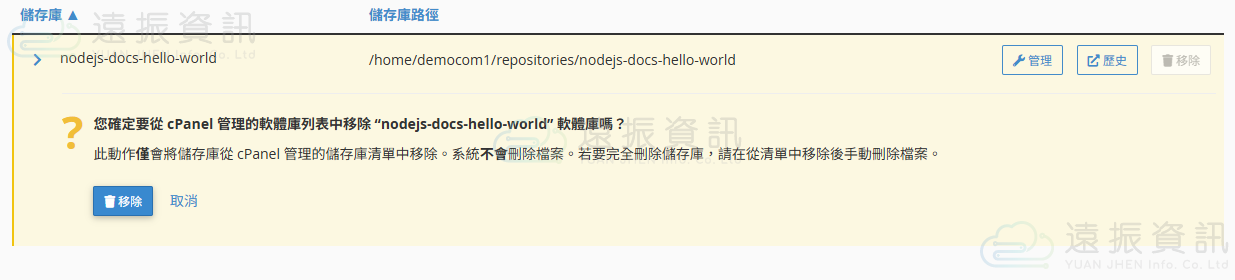
建立和管理 Git™ 儲存庫。您可以使用 Git 來維護任何一組檔案,並追蹤多位編輯者的變更歷史(版本控制)。
初次使用時,系統尚未建立任何儲存庫,畫面會顯示「系統找不到任何儲存庫」,此時可點選右上角的「建立」按鈕,開始建立第一個儲存庫。
建立新的儲存庫
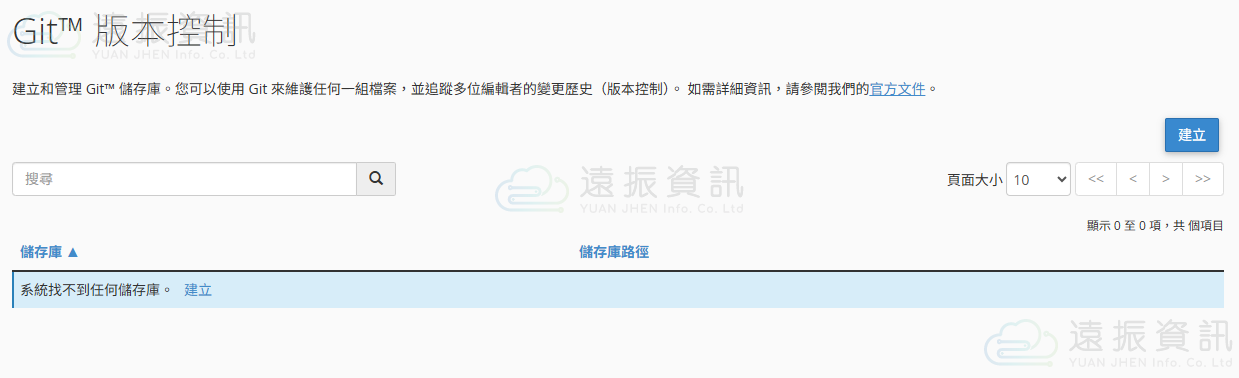
點選「建立」後,會進入「建立儲存庫」頁面。此介面可用來建立全新的空儲存庫,或複製(clone)現有的遠端儲存庫。
「複製一個儲存庫」開關預設為啟用,若要複製遠端儲存庫請保持開啟,若只是想建立全新的空儲存庫請將此開關關閉。
接著輸入「複製 URL」(須以 http://、https://、ssh:// 或 git:// 開頭)、「儲存庫路徑」(預設為家目錄下的路徑,若不存在系統會自動建立)與「儲存庫名稱」(僅用作顯示,不可包含 < 與 >),完成後點選「建立」即可。
檢視已建立的儲存庫
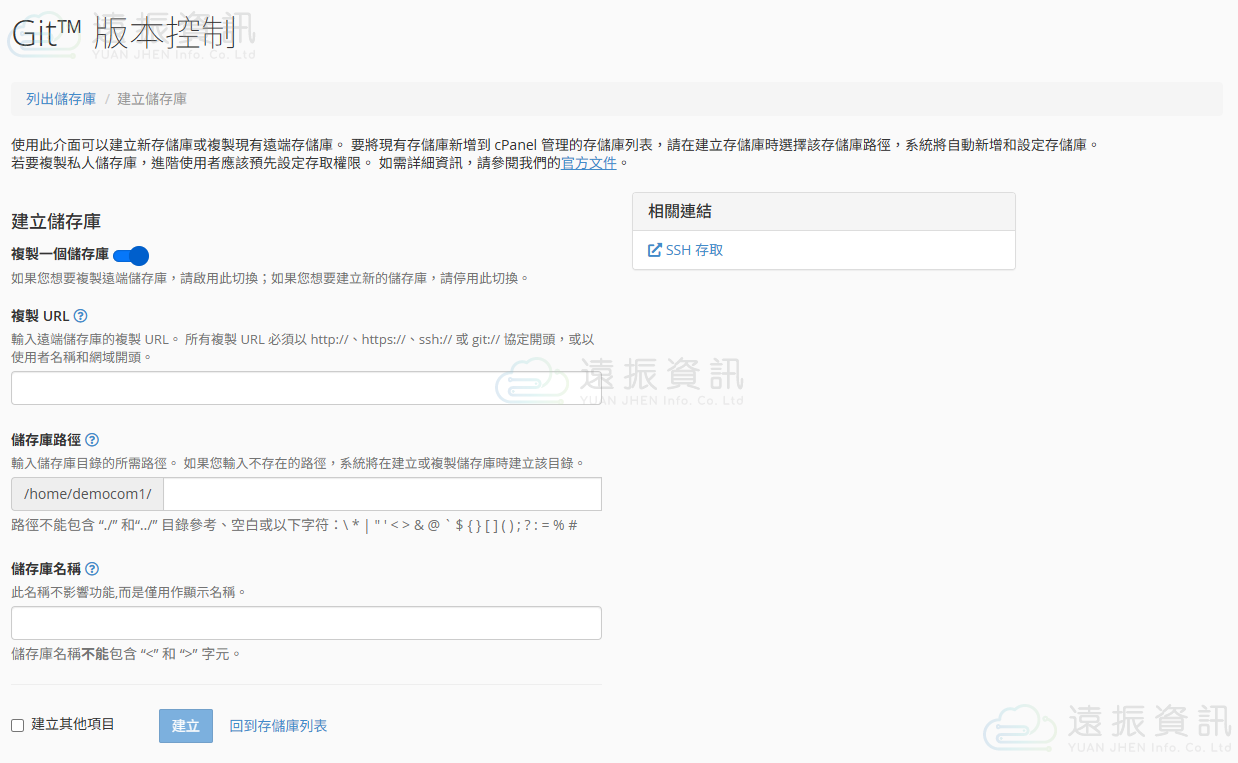
建立完成後,回到「Git™ 版本控制」首頁,即可在清單中看到剛剛建立的儲存庫。
點選儲存庫名稱左側的箭頭展開後,可以看到分支資訊(目前已簽出的分支、最新提交的雜湊值、作者、日期與提交訊息)、儲存庫路徑,以及可供複製的 SSH 網址。
每一列儲存庫右側都提供「管理」、「歷史」與「移除」三個按鈕,方便進行後續操作。
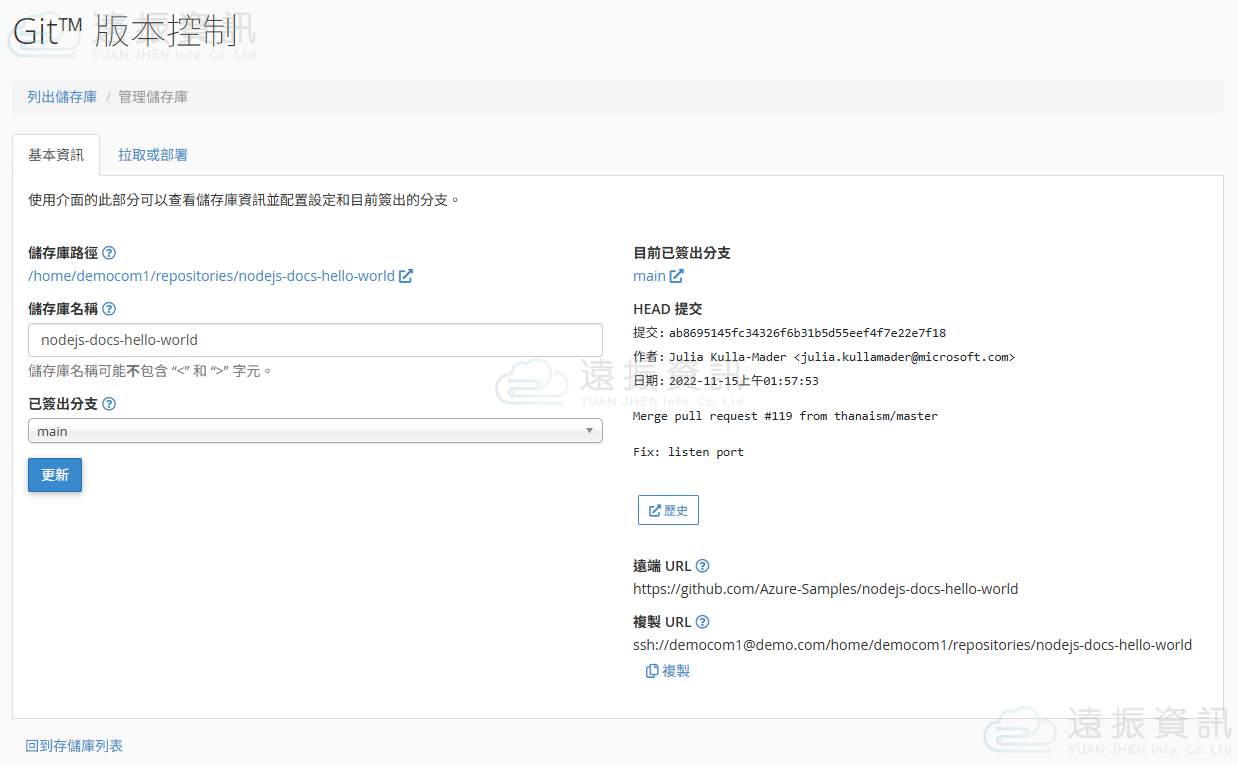
管理儲存庫:基本資訊
點選「管理」按鈕後,會進入「管理儲存庫」頁面的「基本資訊」分頁。
此處可以查看儲存庫路徑、修改儲存庫名稱,並透過「已簽出分支」下拉選單切換至其他分支,選擇後點選「更新」即可完成切換。
頁面右側則會顯示目前 HEAD 提交的詳細資訊,以及遠端儲存庫的原始網址。
管理儲存庫:拉取或部署
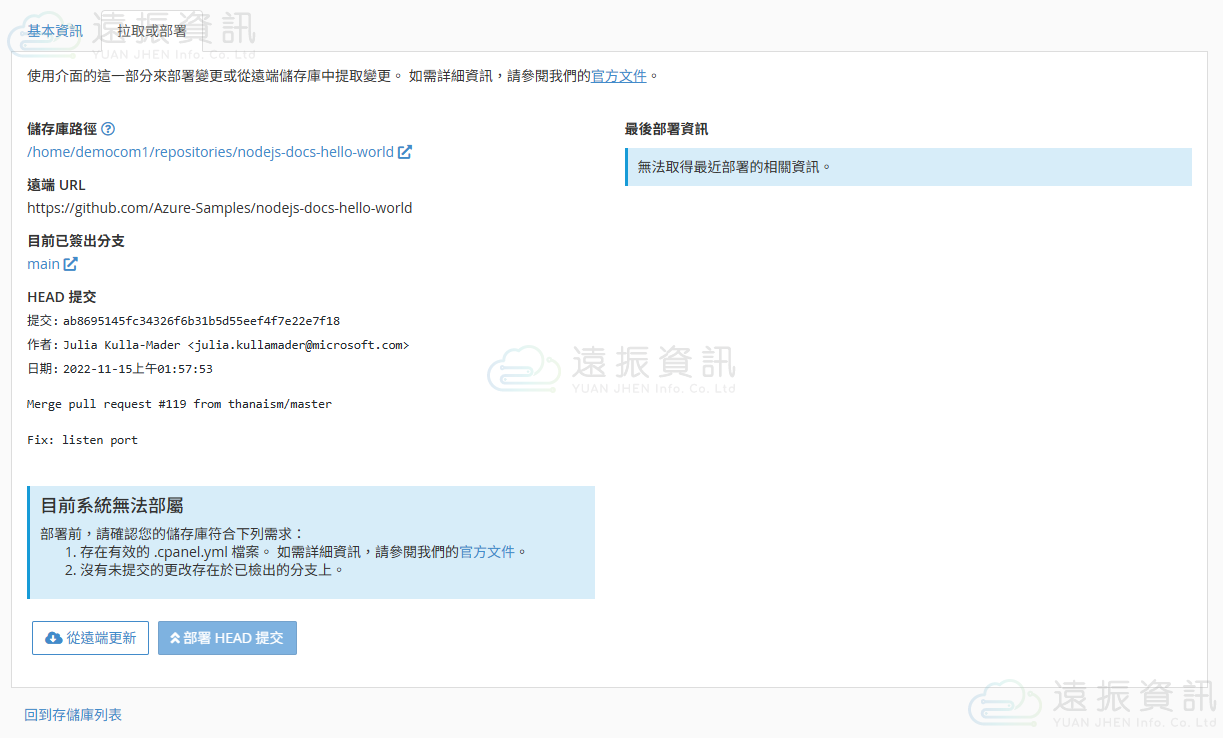
切換到「拉取或部署」分頁,可以將遠端儲存庫的變更拉取到伺服器,或將目前簽出分支的內容部署到網站上。
執行部署前,儲存庫必須符合兩項需求:(1)存在有效的 .cpanel.yml 部署設定檔;(2)目前已簽出的分支上不可存在尚未提交的變更。
符合條件後,即可使用「從遠端更新」取得最新的遠端變更,或使用「部署 HEAD 提交」將目前的提交內容部署上線。
檢視提交歷史
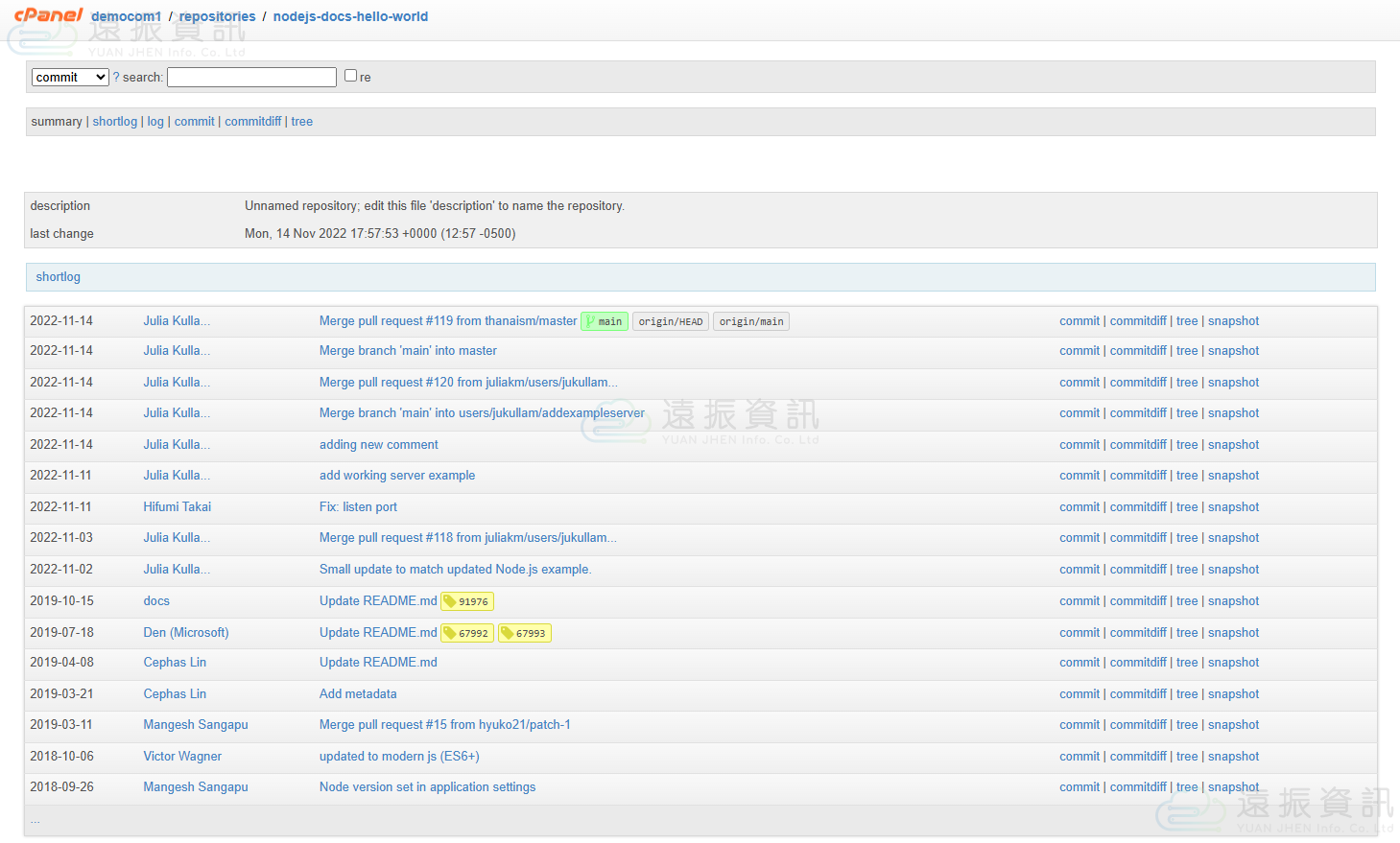
在儲存庫列表中點選「歷史」按鈕,系統會另開頁面,以類似 cgit 的介面呈現完整的提交紀錄,
包含每筆提交的日期、作者、提交訊息,以及目前分支、origin/HEAD 與 origin/main 等標籤位置。
您可以點選任一筆提交後方的 commit、commitdiff、tree 或 snapshot 連結,進一步查看該次提交的詳細異動內容。
移除儲存庫
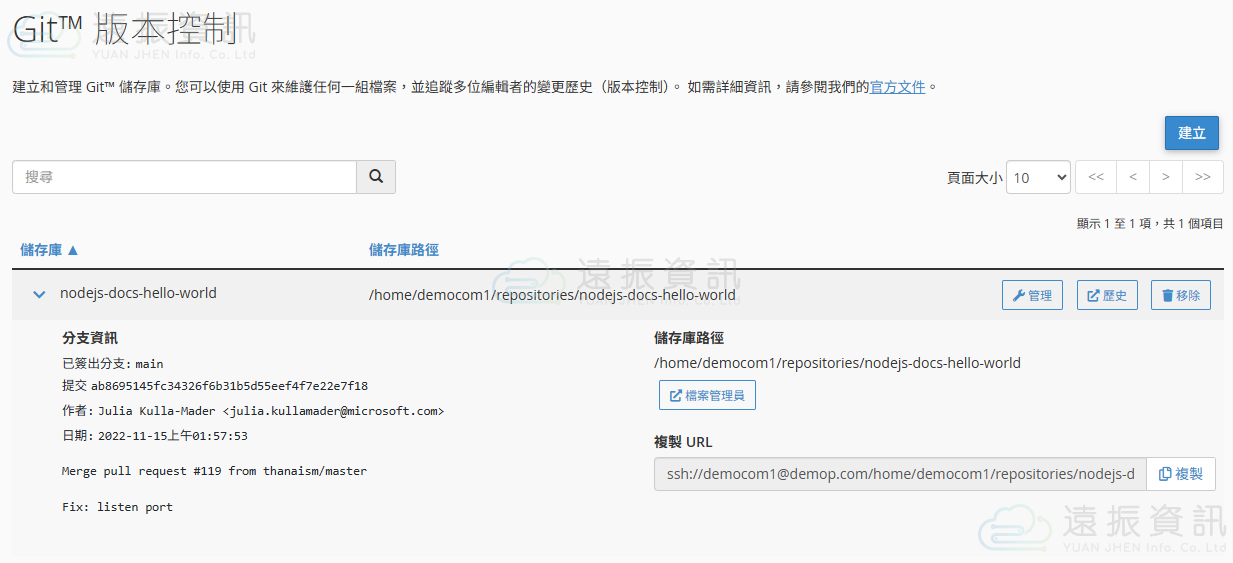
若不再需要某個儲存庫,可在列表中點選該儲存庫右側的「移除」按鈕。
系統會展開確認訊息,說明此動作僅會將儲存庫從 cPanel 管理的儲存庫清單中移除,並不會刪除實際檔案;
若要完全刪除儲存庫,需要在移除清單後,另外透過檔案管理員手動刪除相關檔案。確認無誤後,點選「移除」即可完成。