SSH(Secure Shell,安全殼層)是一種可讓您透過網際網路安全地傳輸檔案及進行遠端登入的加密網路通訊協定。
建立 SSH 連線後,您與伺服器之間的所有登入資訊、指令與傳輸內容都會被加密,因此比起傳統未加密的連線方式更為安全。
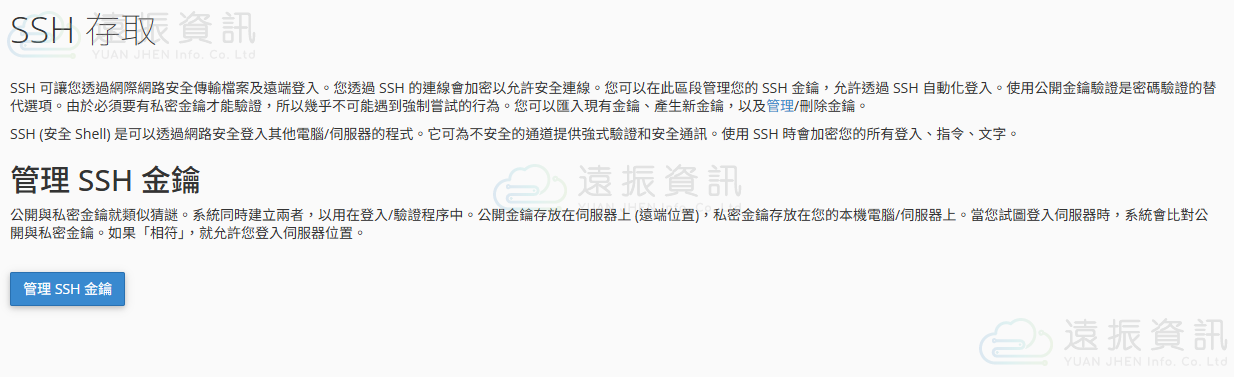
在 cPanel 的「SSH 存取」介面中,您可以建立、匯入、管理及移除用來登入伺服器的 SSH 金鑰。
什麼是 SSH 金鑰
SSH 金鑰採用「公開金鑰」與「私密金鑰」成對出現的方式進行身分驗證,兩者的關係就像鎖頭與鑰匙。
公開金鑰會放置在您要連線的伺服器上,私密金鑰則保留在您自己的電腦或用戶端。
當您嘗試登入伺服器時,系統會比對公開金鑰與私密金鑰是否相符,只有相符才允許登入。
由於登入時必須持有正確的私密金鑰才能通過驗證,因此金鑰驗證幾乎不會遇到暴力密碼嘗試(brute-force)的攻擊風險,安全性比單純使用密碼登入更高。
管理 SSH 金鑰
進入「SSH 存取」頁面後,點選「管理 SSH 金鑰」即可進入金鑰管理介面。
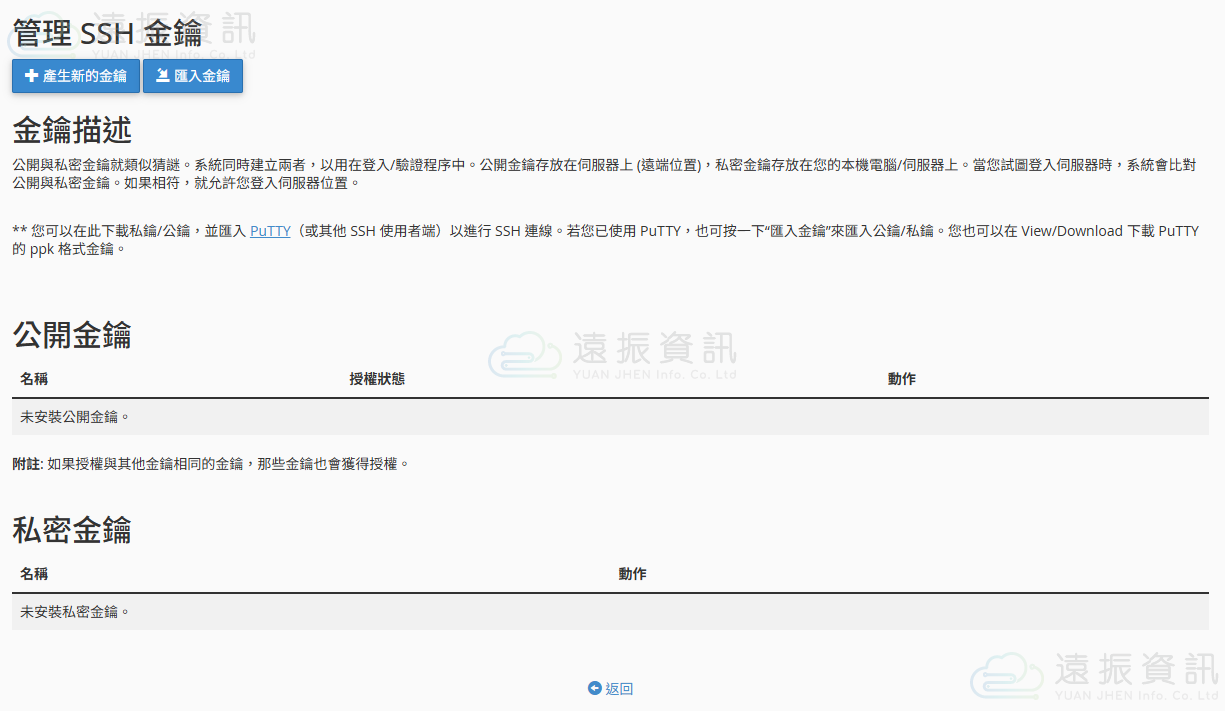
若帳號尚未建立任何金鑰,「公開金鑰」與「私密金鑰」區塊都會顯示尚未安裝金鑰的提示。
在此頁面上方,您可以選擇「產生新的金鑰」來建立一組全新的金鑰,或是選擇「匯入金鑰」來匯入您既有的金鑰組。
產生新的金鑰
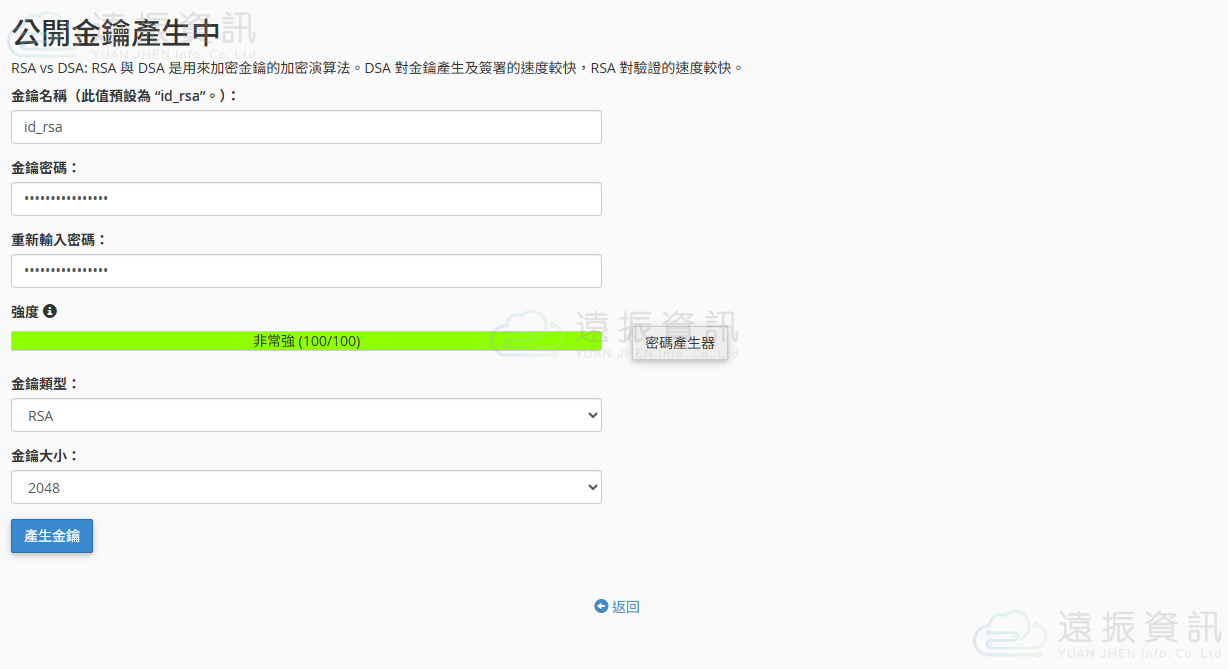
點選「產生新的金鑰」後,系統會顯示以下設定欄位:
- 金鑰名稱:此值預設為 “id_rsa”,若使用自訂名稱,日後登入伺服器時需手動指定此金鑰。
- 金鑰密碼/重新輸入密碼:為金鑰設定通行密碼,也可以點選「密碼產生器」自動產生高強度密碼;下方的強度計會即時顯示密碼安全等級。
- 金鑰類型:可選擇 RSA 或 DSA。DSA 在產生金鑰與簽署的速度較快,RSA 則在驗證的速度上較快。
- 金鑰大小:金鑰長度(位元數),數值愈大代表安全性愈高,但運算所需時間也會相對增加。
設定完成後,點選「產生金鑰」即可完成金鑰的建立。
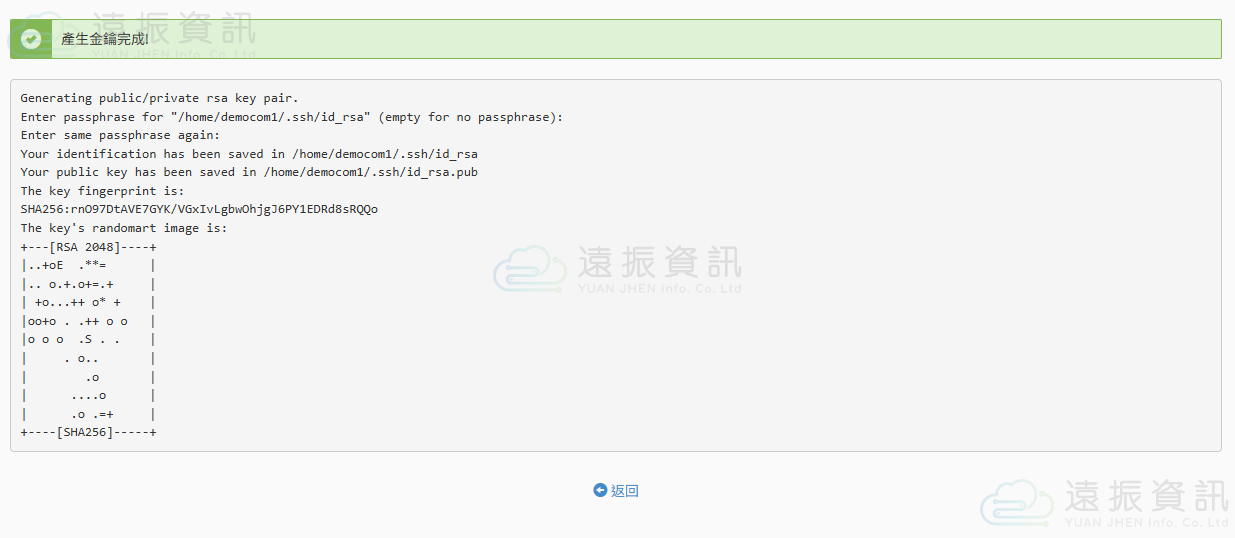
系統會顯示「產生金鑰完成」的訊息,並列出公開金鑰與私密金鑰的儲存路徑(例如 /home/使用者名稱/.ssh/id_rsa 與 id_rsa.pub)、金鑰指紋(fingerprint),方便您日後比對金鑰是否正確。
授權金鑰
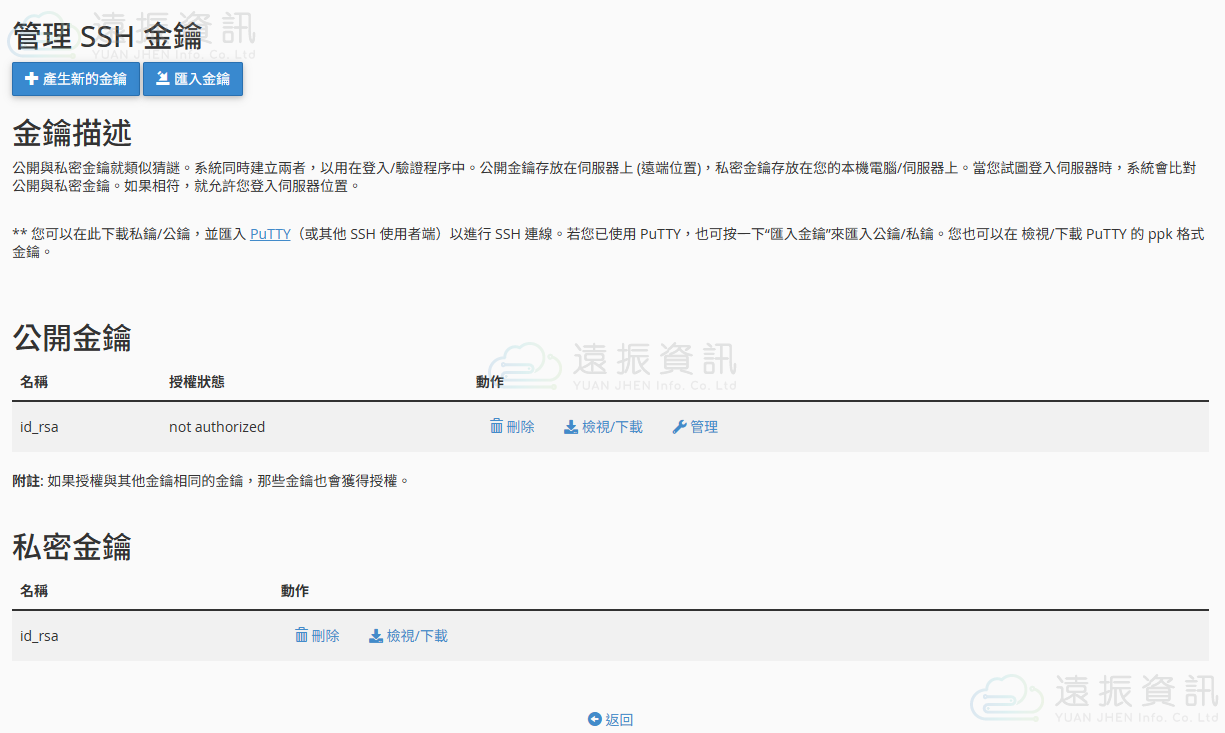
金鑰產生完成後,回到「管理 SSH 金鑰」頁面,您會看到剛剛建立的公開金鑰與私密金鑰已列在清單中。
此時公開金鑰的授權狀態會顯示為「not authorized」,表示尚未授權此金鑰可用來連線登入。
請點選該金鑰右側的「管理」進入設定頁面。
進入管理頁面後,系統會提示此金鑰目前「not authorized」,以供連線到這個帳號時使用,請點選「Authorize」按鈕進行授權。

授權成功後,系統會顯示金鑰已被授權的成功訊息,此金鑰即可用來透過 SSH 連線登入伺服器。

檢視或下載金鑰
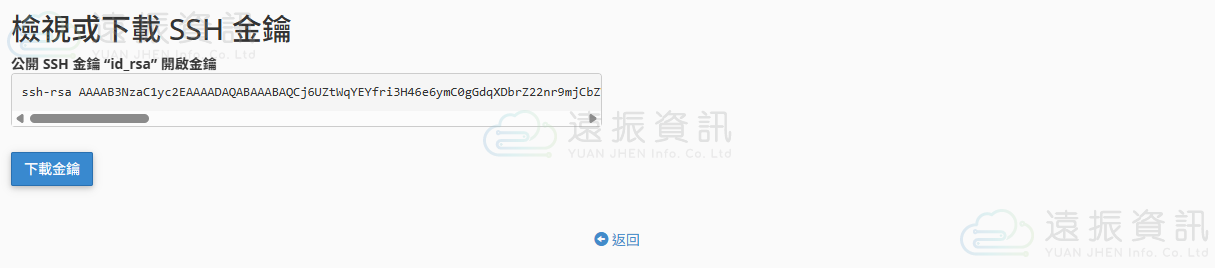
在金鑰清單中點選「檢視/下載」,即可看到公開金鑰的完整內容,也可以點選「下載金鑰」將金鑰檔案下載至本機電腦。
若您使用 Windows 作業系統搭配 PuTTY 等用戶端軟體進行 SSH 連線,需另外將私密金鑰轉換為 PuTTY 所使用的 ppk 格式後再匯入使用。
匯入既有的 SSH 金鑰
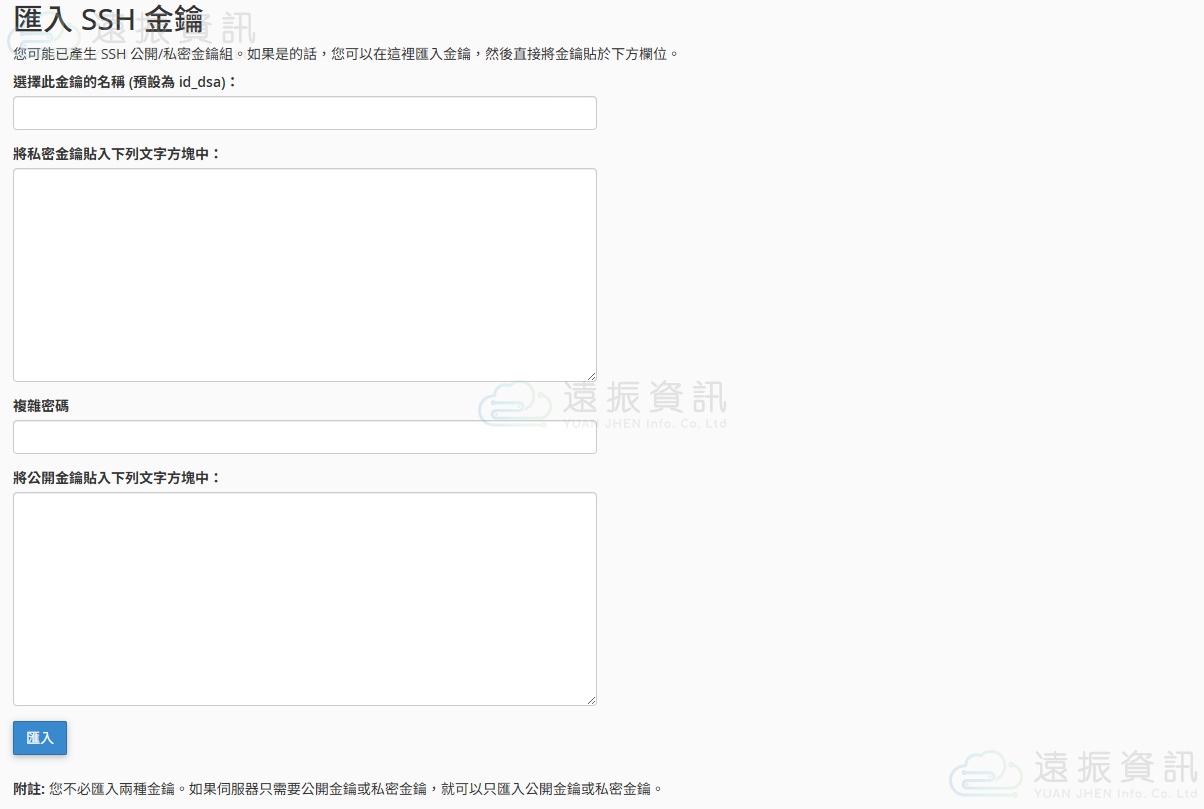
若您已經在本機或其他伺服器上產生過 SSH 公開/私密金鑰組,可以直接將金鑰匯入 cPanel 使用,而不需要重新產生新的金鑰。
請點選「匯入金鑰」,輸入金鑰名稱(預設為 id_dsa),並將私密金鑰與公開金鑰分別貼到對應的文字方塊中;
若金鑰有設定通行密碼,也請一併填入「複雜密碼」欄位。
您不必同時匯入兩種金鑰,如果伺服器只需要公開金鑰或私密金鑰,也可以只匯入其中一種。
刪除金鑰
若不再需要某組金鑰,可以在金鑰清單中點選「刪除」,系統會再次確認是否要刪除該金鑰,請點選「刪除金鑰」以完成刪除動作。

刪除完成後,系統會顯示該金鑰已從伺服器路徑中移除的成功訊息。
請留意,刪除公開金鑰後,若未同時保留私密金鑰的備份,將無法再使用該組金鑰進行登入。

透過 SSH 連線至伺服器
完成金鑰授權後,您可以開啟終端機(Terminal),並使用以下指令格式連線至伺服器:
ssh -p port -i ssh-key user@IP
其中 port 為 SSH 連接埠號碼、ssh-key 為私密金鑰的檔案路徑、user 為您的帳號名稱,IP 則是伺服器的 IP 位址。
若金鑰有設定通行密碼,連線時系統會要求輸入該密碼;若未設定密碼,直接按下 Enter 即可。
若您不使用金鑰驗證,也可以省略 -i 參數,改用密碼方式登入,登入時系統會提示您輸入該帳號的密碼。