Node.js Selector 讓您可以在主機上為每個網站建立獨立、隔離的 Node.js 執行環境,並自由選擇所需的 Node.js 版本(例如 20、22、24 等),不需要額外綁定連接埠(Port),系統會自動將請求透過標準的 80/443 埠導向您的應用程式
進入 Node.js Selector
登入 cPanel 後,於「軟體」區塊點選「Setup Node.js App」進入 Node.js Selector。
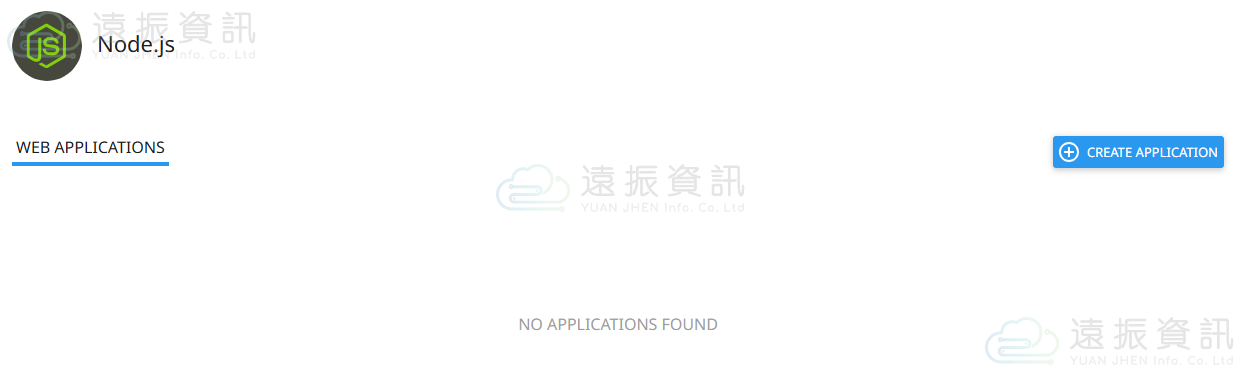
若您尚未建立任何應用程式,畫面會顯示「NO APPLICATIONS FOUND」,此時請點選右上角的「CREATE APPLICATION」開始建立新的應用程式
設定應用程式
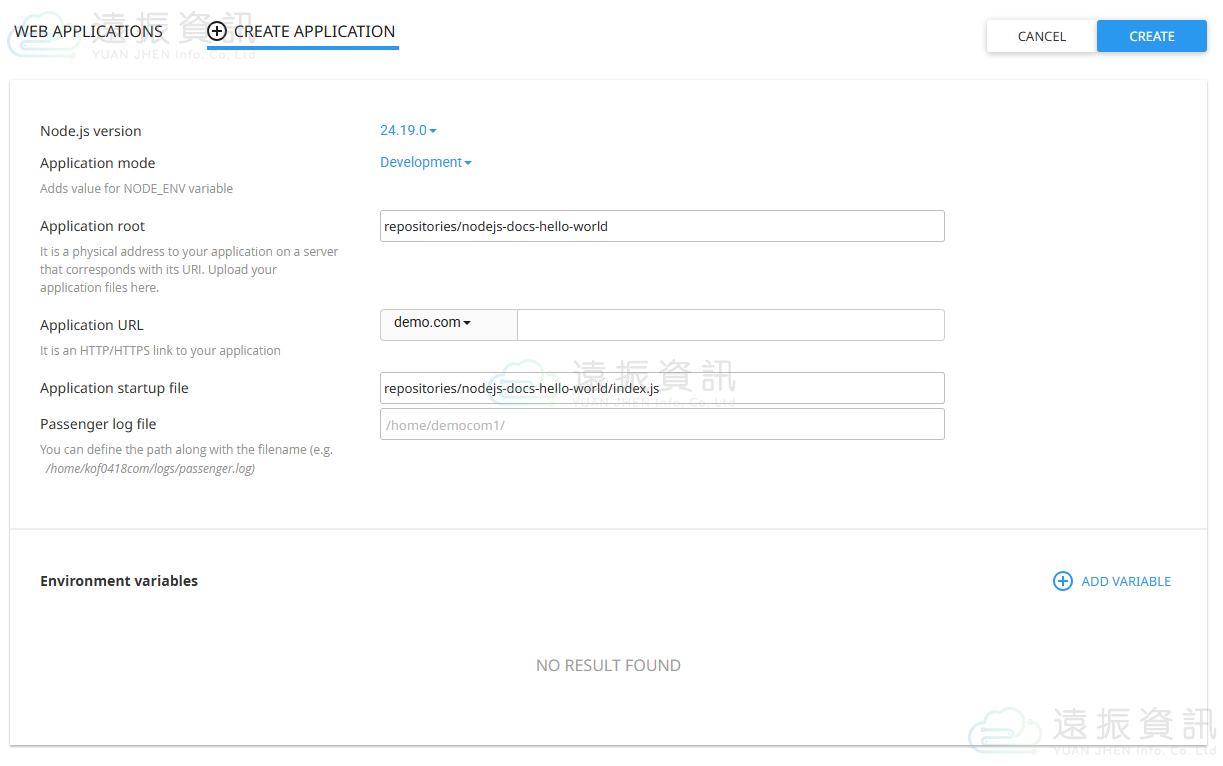
在建立應用程式的頁面中,需要依序填寫以下欄位
- Node.js version:選擇此應用程式所要使用的 Node.js 版本
- Application mode:選擇 Development(開發)或 Production(正式)模式,會影響 NODE_ENV 環境變數的內容,正式站台建議選擇 Production
- Application root:應用程式檔案存放的實際路徑,此路徑為相對於主目錄(home)的位置,請先將您的程式碼上傳至此目錄
- Application URL:對應此應用程式的網域或子網域,也就是使用者存取此應用程式的網址
- Application startup file:應用程式的進入點檔案(例如 index.js 或 app.js),Passenger 會透過此檔案啟動並代理您的應用程式
- Passenger log file:可自訂記錄檔的存放路徑與檔名,方便日後追蹤應用程式的執行紀錄
填寫完成後,如有需要也可以在下方「Environment variables」區塊新增應用程式所需的環境變數,最後點選右上角的「CREATE」即可完成建立
完成建立
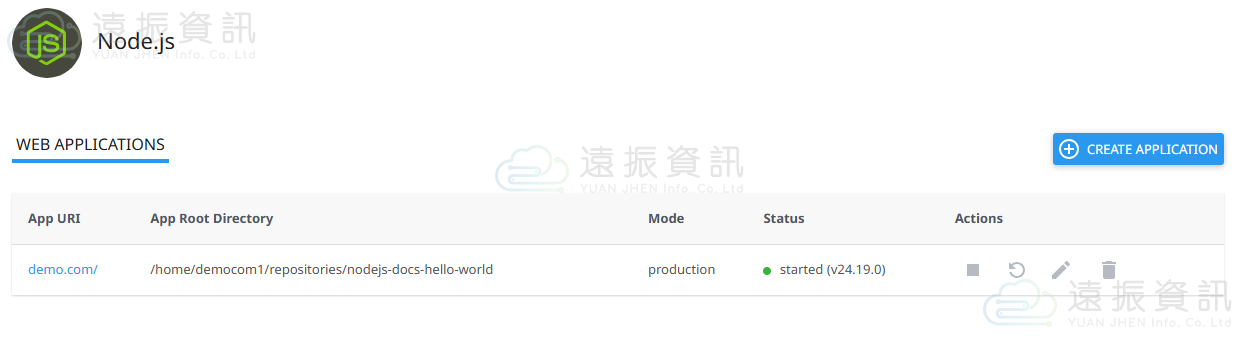
應用程式建立完成後,會顯示於「WEB APPLICATIONS」清單中,包含以下資訊
- App URI:應用程式對應的網址
- App Root Directory:應用程式檔案存放的實際路徑
- Mode:目前的執行模式(Development/Production)
- Status:目前的執行狀態(例如 started)以及所使用的 Node.js 版本
- Actions:可於此處停止/重新啟動應用程式、編輯設定,或刪除此應用程式
安裝套件
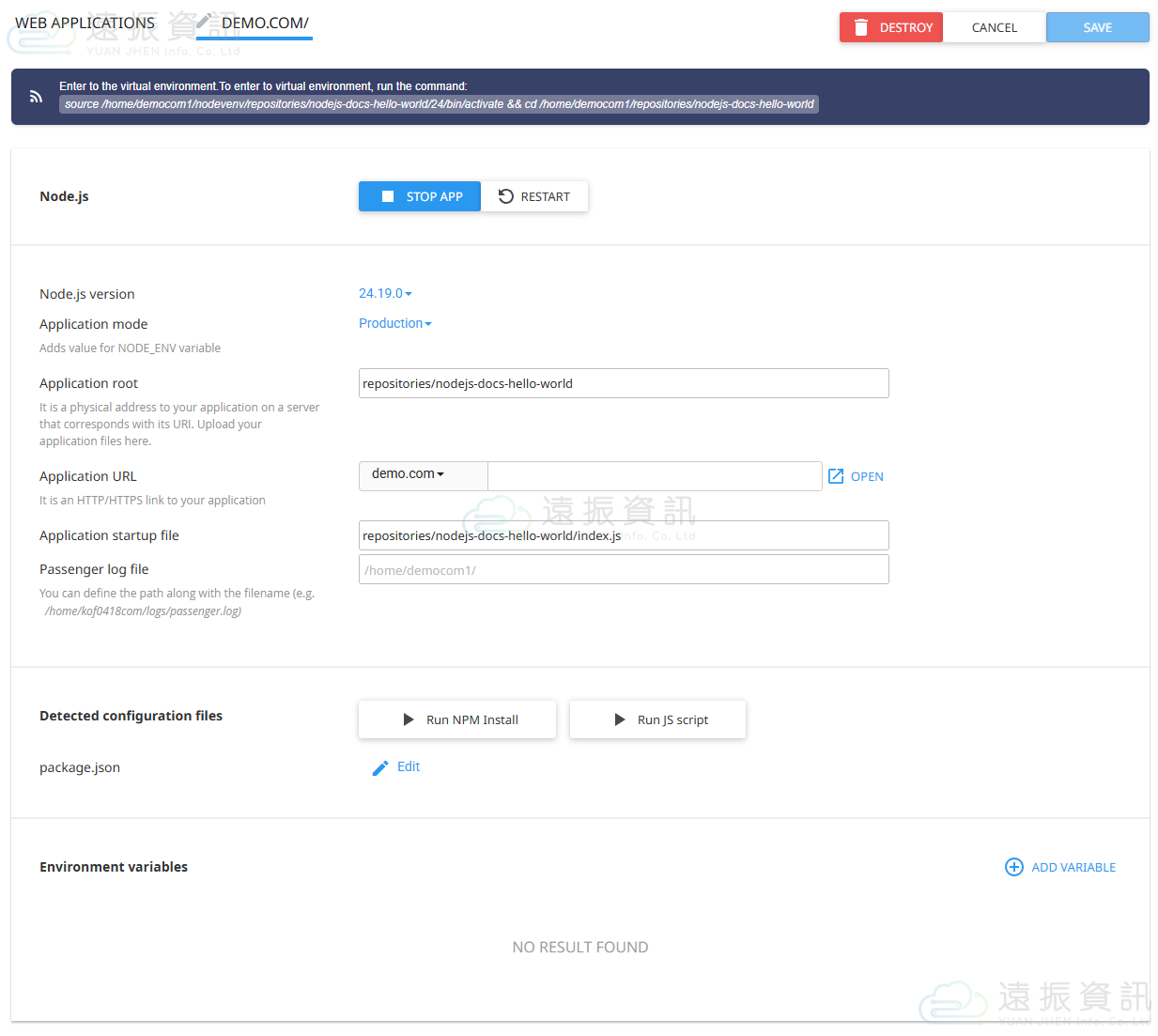
應用程式建立後,可點選清單中的鉛筆圖示回到編輯頁面。
若應用程式目錄中已有 package.json,編輯頁面下方的「Detected configuration files」區塊會列出該檔案,點選「Run NPM Install」即可依 package.json 內容自動安裝所需的套件模組。
若有需要執行的 JS 腳本,也可點選「Run JS script」執行。
若需要以 SSH 方式進入該應用程式的虛擬環境進行除錯或安裝套件,可於編輯頁面複製系統提供的啟用指令(source 指令)後於終端機執行。
注意:透過 Node.js Selector 部署的應用程式是由系統處理路由,因此程式內不需要(也不應該)自行監聽 3000、8080 等自訂連接埠,只要能被系統啟動並回應請求即可。
另外若將 Application URL 設定為網域根目錄(/),將會使該網域下所有請求都交由 Node.js 應用程式處理,建議改用子目錄或獨立的子網域來部署,避免影響同網域下的其他網站內容(如 public_html 內的靜態檔案)